PRAKTIČNI VODIČ / HR
Mobilna blagajna: što provjeriti nakon povratka iz bankovne aplikacije
 Partnerske kampanje: HrvatskaAžurirano 18. studenoga 2026
Oglas · 18+. Bonus, ocjena i broj recenzija podaci su kampanje, a ne neovisna provjera uredništva. Provjerite dostupnost i važeće uvjete. Oglas nije dokaz hrvatskog odobrenja.

Kako povezati poruku bankovne aplikacije, povratak u blagajnu i stvarni zapis uplate bez ponavljanja plaćanja.
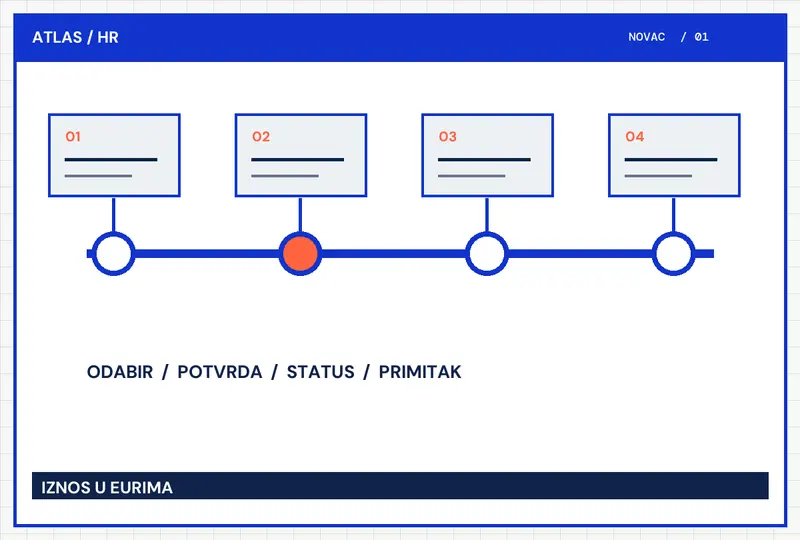
Zatvoren prozor ne govori je li uplata izvršena
Na mobitelu se tijekom uplate može otvoriti bankovna aplikacija, zasebna kartica preglednika ili prozor za provjeru. Kada se vratite, blagajna ponekad prikazuje početni ekran. To samo po sebi nije dokaz da je uplata propala. Prvo pogledajte postoji li u povijesti računa za igru novi zapis, a zatim provjerite što banka navodi uz isti iznos. Zatvaranje prozora, prekid veze i istek prijave različiti su događaji, premda na malom zaslonu mogu izgledati jednako.
Nemojte se oslanjati samo na zelenu kvačicu ili kratku obavijest. Ona može potvrđivati uspješnu provjeru identiteta, a ne konačno knjiženje novca. Zapišite točan tekst poruke i mjesto gdje se pojavila. Tako ćete kasnije znati je li odgovor stigao od banke, pružatelja plaćanja ili same blagajne.
Razdvojite provjeru, odobrenje i knjiženje
Provjera u bankovnoj aplikaciji služi potvrđivanju određene radnje. Banka nakon nje može prikazati rezervaciju, izvršeno plaćanje ili odbijanje. Račun za igru vodi vlastitu evidenciju. Zato ista uplata ima više koraka i svaki treba čitati u sustavu kojem pripada. Ako na izvodu piše rezervirano, nemojte taj redak opisivati podršci kao konačno knjiženje.
Otvorite detalje, a ne samo popis transakcija. Usporedite iznos, valutu, naziv primatelja i dostupnu referencu. Datum u banci može označavati datum obrade, dok blagajna prikazuje trenutak pokretanja pokušaja. Takva razlika traži provjeru, ali nije sama po sebi dokaz da se radi o drugoj uplati ili da je novac nestao.
Kad povratna poveznica otvori pogrešnu karticu
Ako je otvoreno više kartica istog računa, povratak iz banke može završiti u staroj sesiji. Zabilježite vidljivu poruku i vratite se na jednu poznatu karticu. Nakon ponovne prijave pregledajte povijest bez pokretanja novog plaćanja. Nemojte slati snimku cijelog zaslona ako prikazuje druge financijske aplikacije ili osobne obavijesti.
Kod problema koji se ponavlja korisno je navesti preglednik i model uređaja, ali nije potrebno odmah brisati sve podatke. Brisanje povijesti može otežati rekonstrukciju događaja. Podršci opišite redoslijed: odabir metode, prelazak u banku, potvrda, povratak i završna poruka. Taj opis govori više od rečenice da aplikacija ne radi.
Kada je sigurno osvježiti prikaz
Osvježavanje povijesti transakcija nije isto što i ponovno pritiskanje gumba za uplatu. Prije svake radnje pogledajte naziv gumba i poruku preglednika. Ako se pojavi upozorenje o ponovnom slanju obrasca, nemojte potvrđivati dok ne znate ponavlja li se samo prikaz ili zahtjev za plaćanje. Otvorite povijest kroz izbornik računa.
Ako gumb ostane siv ili se animacija ne zaustavlja, snimite taj trenutak i provjerite drugi izvor podataka. Sama animacija nije pouzdan pokazatelj obrade. Ne mijenjajte iznos kako biste provjerili radi li sustav: time nastaje nov pokušaj koji može završiti odvojeno od prvoga. Problem najprije razjasnite postojećim zapisima.
Što poslati kada se dva prikaza ne slažu
Pripremite kratku poruku s iznosom, valutom, okvirnim trenutkom pokušaja i referencom koju smijete podijeliti. Navedite doslovno stanje u banci i doslovno stanje na računu za igru. Zamolite podršku da potvrdi je li zaprimila baš tu uplatu i koju fazu pokazuje njezin sustav. Ako banka prikazuje nepoznat teret, obratite se banci kroz poznati kanal.
Prilozi trebaju biti uski i čitljivi. Sakrijte cijeli broj kartice, sigurnosne kodove, jednokratne zaporke i nepotrebne stavke izvoda. Sačuvajte izvornike kod sebe. Ako dobijete odgovor da je problem riješen, provjerite je li promijenjen odgovarajući redak, a ne samo ukupni saldo. Tek usklađen zapis zatvara pitanje što se dogodilo s pojedinom uplatom.
Što učiniti s prekinutom sesijom
Ako je prijava istekla, ponovno pristupite računu poznatim putem i najprije otvorite povijest. Ne vraćajte se izravno na stari obrazac za plaćanje koji preglednik nudi iz memorije. Stari obrazac može prikazivati podatke koji više ne odgovaraju aktualnoj sesiji. Provjerite je li raniji pokušaj zapisan prije nego što razmatrate bilo koju novu radnju.
Ako se prikaz razlikuje između preglednika i aplikacije, zabilježite oba stanja uz vrijeme pregleda. To ne dokazuje dva različita računa ili dvije naplate. Može biti pitanje ažuriranja prikaza koje podrška treba objasniti. U upitu navedite na kojem ste mjestu vidjeli svaki status. Tako se tehnički problem može ispitati bez nasumičnog ponavljanja uplate i bez gubitka podataka o izvornom događaju.